Thứ Bảy, 14 tháng 1, 2012

CEO của Facebook được nuôi dạy thế nào?

Mark Zuckerberg sinh năm 1984, là một trong hai tỷ phú trẻ nhất nước Mỹ và đang sở hữu khối tài sản có giá trị 13,5 tỷ USD. Năm 2010, Giám đốc điều hành (CEO) của Facebook đã được tạp chí Time (Mỹ) bình chọn là “Nhân vật của năm 2010”.

Gia đình của Mark Zuckerberg

Sớm tiếp xúc với máy tính

Cha của Mark Zuckerberg, một nha sĩ nói rằng, cậu bé được tiếp xúc với máy tính từ rất sớm vì hay đến văn phòng của cha. Điều đó đã khơi dậy sự đam mê của cậu bé với công nghệ. Ông cho rằng, các bậc cha mẹ cần ủng hộ thế mạnh và đam mê của trẻ với sự cân bằng giữa "học và chơi".

Ông Zuckerberg nói rằng ông đã trang bị máy tính cho văn phòng làm việc của mình từ năm 1985, trong khi đó con trai ông, CEO của Facebook sinh năm 1984 và lớn lên trong ngôi nhà, nơi ông đặt phòng nha ở Dobbs Ferry, một ngôi làng trong thị trấn Greenburgh, thành phố New York.

"Những đồ chơi cho Mark cũng thuộc dạng công nghệ cao, gồm chiếc Atari 800 đi kèm với một chiếc đĩa dành cho lập trình. Tôi nghĩ rằng Mark có thể quan tâm nên đã truyền đạt kiến thức ấy cho nó, từ đó Mark cất cánh. Mark có một cuốn sách về lập trình, nhưng khả năng lập trình thì phần lớn là do tự học", cha của Giám đốc điều hành Facebook nói.

Không áp đặt con cái

Khi ông kể chuyện dạy con trong một chương trình phát thanh trực tiếp, rất nhiều bậc cha mẹ đã gọi điện đến xin lời khuyên của ông về cách nuôi dạy con.

Mark lúc 5 tuổi, được cha cậu miêu tả là có ý chí rất mạnh

Ông Zuckerberg chia sẻ: Có lẽ điều mà vợ chồng tôi đều tin tưởng là thay vì áp đặt con cái hoặc chỉ đạo cuộc sống con cái theo một hướng nhất định nào đó, hãy nhận ra thế mạnh của chúng và ủng hộ thế mạnh đó, cũng như hỗ trợ những gì mà đứa trẻ đam mê.

Ông cũng không ủng hộ roi vọt nhưng các bậc cha mẹ cần truyền đạt những điều gì mà họ không thích từ sớm để đứa trẻ có thể hiểu được cảm xúc của họ, điều gì nên làm và không nên làm.

Zuckerberg nói rằng ông không ủng hộ cách dạy con kiểu "mẹ Hổ" trong cuốn sách bán chạy gần đây (Battle Hymn of the Tiger Mother), trong đó có khuyên thúc đẩy trẻ tới thành công bằng cách hạn chế các hoạt động ngoại khóa. Ông cũng không muốn vẽ chân dung mình như một chuyên gia về nuôi dạy con nhưng ông cho biết: Tôi nghĩ rằng cực đoan dưới mọi hình thức trong nuôi dạy con cái đều không tốt. Trẻ con cần phải được nuôi dạy toàn diện, được học và được chơi.

Ông nói Mark là một học sinh giỏi với một năng khiếu bẩm sinh về toán và khoa học, là một cậu bé ưa sự yên tĩnh, không thích tự hào về thành tích của mình. Khi Mark được tạp chí Time bình chọn là Nhân vật của năm vào năm ngoái, anh đã nói với cha mình: đó là một năm trôi qua thật chậm.

"Tôi tự hào về thành tựu của Mark cũng như của tất cả những đứa con tôi. Em gái Randi của Mark là giám đốc tiếp thị cho Facebook, một em gái khác Donna đang học tiến sĩ ở Princeton, cô em út Arielle đang học đại học về khoa học máy tính.

Có cuộc gọi hỏi ông rằng vợ ông, Karen, một nhà tâm lý học, có đi làm trong khi nuôi dạy bốn đứa trẻ không, ông trả lời: Vợ tôi là một siêu nhân. Cô ấy đảm đương được việc ở công sở và ở nhà. Chúng tôi có một thế mạnh là văn phòng làm việc ngay tại nhà mình, do vậy vừa có thể làm việc, vừa trông nom con cái.

Zuckerberg nói rằng ông cũng dùng Facebook để quảng bá cho công việc của mình và vẫn chăm sóc răng cho Mark đều đặn.

Những cột mốc đáng nhớ đời học sinh

Năm 12 tuổi, Mark đã sử dụng Atari BASIC để tạo ra một chương trình nhắn tin gọi là "Zucknet." Cha anh sử dụng phần mềm này ở phòng nha để người tiếp tân có thể báo cho ông bệnh nhân tiếp theo mà không phải hét to lên.  Cả gia đình đã dùng Zucknet để nói chuyện với nhau trong nhà. Cùng với bạn mình, Mark cũng tạo ra một trò chơi máy tính chỉ để giải trí.

Mark Zuckerberg. Để nuôi dưỡng niềm đam mê công nghệ của con, cha của Mark đã thuê một gia sư máy tính tên là David Newman mỗi tuần đến kèm cặp Mark một lần. Newman sau đó đã nói với các phóng viên rằng, thật khó mà đi trước được thần đồng này, vì ngay sau đó, Mark cũng sắp tốt nghiệp trường Mercy College ở gần đó.

Mark Zuckerberg sau đó học ở học viện Phillips Exeter Academy. Tại đây, anh biểu lộ tài năng về bóng đá, giỏi về văn học cổ điển. Tuy nhiên, Mark vẫn say mê máy tính nhất và tiếp tục phát triển nhiều chương trình mới.  Hồi còn học trung học, Mark đã tạo ra một phiên bản về phần mềm âm nhạc Pandora mà anh gọi là Synapse. Một vài công ty trong đó có AOL và Microsoft đã đòi mua và thuê anh cùng các bạn vào làm nhưng Mark đã từ chối.

Sau khi tốt nghiệp Exeter vào năm 2002, Mark Zuckerberg vào ĐH Harvard. Ngay từ năm thứ hai, anh đã xây dựng một chương trình có tên CourseMatch, giúp cho các sinh viên chọn lớp học của mình dựa trên những lựa chọn khác của người sử dụng.

Anh cũng sáng tạo ra Facemash cho phép so sánh hai sinh viên trong cùng một khuôn viên và người dùng có thể bầu chọn ai là người hấp dẫn nhất. Chương trình này rất nổi tiếng nhưng sau đó đã bị nhà trường đóng cửa vì bị coi là không phù hợp.

Nhờ thành công của những dự án trước, Mark đồng ý giúp ba sinh viên Divya Narendra, Cameron và Tyler Winklevoss thực hiện một mạng xã hội mà họ gọi là Harvard Connection (kết nối sinh viên Harvard).

Trang mạng này được tạo ra để dành cho các tầng lớp trên của Harvard có thể kết bạn, hẹn hò. Tuy nhiên, Mark đã ra khỏi nhóm này sau một thời gian để cùng với ba người bạn của mình Dustin Moskovitz, Chris Hughes and Eduardo Saverin tạo ra một mạng xã hội của riêng mình.

Trang mạng xã hội này cho phép người sử dụng tạo ra hồ sơ riêng của họ, tải ảnh lên và giao tiếp với người khác và được đặt tên là Facebook, từ một phòng ký túc xá của ĐH Harvardvào tháng 6/2004. Cuối năm thứ hai, Mark Zuckerberg đã bỏ học Harvard và dành toàn bộ thời gian phát triển Facebook. Chỉ đến cuối năm 2004, đã có 1 triệu người sử dụng Facebook.

Vào ngày 24/12/2011, số liệu thông báo trên Facebook cho thấy, chỉ sau 7 năm thành lập (2004), Facebook đã có gần 800 triệu thành viên trên toàn cầu. Trong năm 2011, mạng xã hội này đạt mức doanh thu 4,3 tỷ USD, cao hơn hai lần so với năm ngoái. Tại Việt Nam, Facebook có hơn 3,6 triệu thành viên.

Theo Hương Giang (VietNamNet)

Thứ Sáu, 13 tháng 1, 2012

Foxit Phantom PDF Suite 2.2.4 Build 0225 + license key - Đọc và chỉnh sửa PDF chuyên nghiệp!

Foxit Phantom là một bộ công cụ xử lý tập tin PDF chuyên nghiệp, với tất cả mọi thứ bạn cần để tạo tài liệu PDF chuyên nghiệp và tinh giản quá trình: nhanh, dễ sử dụng, và ở một mức giá phù hợp với ngân sách của bạn. Foxit Phantom vừa có các tính năng phù hợp cho doanh nghiệp bao gồm việc tạo, chỉnh sửa, tổ chức và bảo vệ các tập tin PDF.
Được làm ra từ hãng Foxit Corporation, một đối tác được chứng nhận của Microsoft, Foxit Phantom góp mặt trong dòng sản phẩm đạt giải thưởng của Foxit, bao gồm cả Foxit Reader, với hơn 90 triệu lượt tải về trên toàn thế giới.
Foxit Phantom cung cấp một giải pháp PDF tất cả trong một cho đối tượng doanh nghiệp, và là giải pháp thay thế cho Adobe Acrobat. Không giống như các công cụ PDF khác, Foxit Phantom cho phép bạn sửa đổi nội dung trực tiếp. Hoặc bạn có thể sử dụng các công cụ chú thích nâng cao để thêm ý kiến, làm nổi bật, và nhiều hơn nữa. Xóa trang, thêm trang, và lắp ráp các tài liệu PDF mới. Ngoài ra, Foxit Phantom còn có tính năng bảo mật mạnh mẽ giữ tài liệu của bạn an toàn.
Mật mã bảo vệ tài liệu, thêm chứng nhận mã hóa và chữ ký chứng nhận điện tử.
Foxit Phantom bao gồm công cụ thiết kế mẫu dễ sử dụng cho phép bạn nhanh chóng chuyển tài liệu của bạn thành các dạng điện tử để phân phối qua e-mail hoặc thông qua trang web. Bạn có thể dễ dàng thu thập ngay dữ liệu các nhu cầu của công ty từ khách hàng, đối tác và nhân viên. Bạn thậm chí có thể kích hoạt tính năng chữ ký điện tử cho bất kỳ tài liệu PDF nào.
TÍNH NĂNG :
-Nhỏ gọn và nhanh chóng
-Nhanh hơn gấp 3 lần so với các sản phẩm cạnh tranh.
-Tập tin cài đặt chỉ chiếm khoảng 10MB và khoảng 22MB dung lượng ổ đĩa. Chỉ bằng 1% kích thước dung lượng so với sản phẩm cạnh tranh.
-Tốc độ khởi động nhanh hơn nhiều lần.
-Tạo các tập tin PDF tiêu chuẩn dễ dàng từ bất kỳ các tập tin in ấn.
-Hỗ trợ hơn 100′s loại định dạng tập tin phổ biến
-Tính năng một chạm tự động chuyển đổi sang PDF từ tài liệu Microsoft Word
-Quét tài liệu trực tiếp sang PDF
-Sắp xếp guồng máy công việc hợp lý bằng cách chuyển đổi các hợp đồng, các thỏa thuận giấy tờ, v.v… sang tập tin PDF điện tử
Chỉnh sửa nội dung PDF:
-Nhanh chóng chỉnh sửa nội dung tài liệu và sửa lỗi ngay trên tập tin PDF.
-Thêm chữ vào tài liệu PDF khi cần thiết
-So sánh tài liệu PDF
-Làm nổi bật sự khác nhau giữa hai tài liệu PDF giúp bạn chỉ ra nội dung được thay đổi nhanh chóng và dễ dàng.
Sắp xếp các trang PDF
-Tái sắp xếp các trang PDF mà không cần sự trợ giúp từ bất kỳ một ứng dụng nào khác để đơn giản hóa công việc của bạn.
-Thêm, bớt hoặc gom các trang từ nhiều tập tin PDF khác nhau thành một tài liệu PDF mới
Thiết kế và điền thêm các dạng điện tử
-Chuyển đổi tài liệu hiện thời của bạn sang dạng PDF điện tử.
-Dễ dàng sử dụng các công cụ thiết kế để làm cho tài liệu PDF của bạn thêm sinh động.
-Thu thập dữ liệu các nhu cầu của công ty từ khách hàng, đối tác và nhân viên dễ dàng không thêm chi phí phát sinh
Giảm thiểu công việc quản lý giấy tờ
-Mở rộng các quy trình sổ sách căn bản được tốt hơn trong việc tương tác với khách hàng, đối tác, đồng nghiệp, v.v…
-Bảo vệ tài liệu PDF với mật mã và chứng thực
-Kiểm soát việc truy xuất tài liệu PDF.
-Bảo vệ các tài liệu PDF nhạy cảm để ngăn ngừa tổn thất tài sản của công ty
-Tăng cường việc bảo mật khi gửi và nhận tài liệu PDF
-Kiểm soát tài liệu PDF trong in ấn, thay đổi và trích xuất nội dung
-Quản lý việc cho phép sử dụng tài liệu PDF với từng tài liệu cụ thể bên trong và bên ngoài tổ chức doanh nghiệp
-Thêm chữ ký điện tử cho tài liệu PDF
-Hợp lý hóa tiến trình kinh doanh đòi hỏi giấy tờ hoặc hợp tác cá nhân bằng các tài liệu đóng dấu chữ ký điện tử
-Tăng cường bảo mật bằng xác thực nhận dạng pháp lý
-Tự động kiểm tra các thay đổi tài liệu trái phép

**************************************

Foxit Phantom PDF Suite is a business ready PDF toolkit, with everything you need to create professional PDF documents and streamline business processes: fast, easy to use, and at a price that fits your budget. Foxit Phantom PDF Suite is a professional PDF toolkit without the bloat. Foxit Phantom PDF Suite has just the right features for business including creating, editing, organizing and securing PDF files. With Foxit Phantom PDF Suite you can create standards compliant PDF files from hundreds of files types up to 3 times faster than with competitor tools. The lightweight application with a tiny footprint means you can download and install Foxit Phantom PDF Suite in a flash and reliably view any PDF document that comes your way. Foxit Phantom PDF Suite can combine, split or repackage various PDF files. The documents can be merged or split based on page numbers, page outlines or bookmarks. Plus, Foxit Phantom PDF Suite can batch convert existing documents to a single or multiple PDF files.
Unlike other PDF tools, Foxit Phantom PDF Suite lets you edit content directly. Or you can use the convenient annotation tools to add comments, highlights, stamps, and more. Delete pages, add pages, and assemble new PDF documents. After you are done editing, Foxit Phantom PDF Suite 2.0’s robust security features keep your business documents safe. Password-protect documents, add certificate encryption, and sign with digital certificates.
Phantom PDF suite includes all the popular and heavily used features you expect from a PDF application, but without the bloat. So you get up to 3 times faster performance on your PC. Foxit Phantom PDF Suite takes only 24 MB of hard drive space, which makes it incredibly efficient and fast. The application runs from an intuitive user interface that allows you to master the program quickly and easily.
From Foxit Corporation, a Microsoft Certified Partner, Foxit Phantom PDF Suite joins Foxit’s award-winning PDF tools product line, including Foxit Reader, with over 100 million downloads worldwide. Foxit Phantom PDF Suite provides an all in one solution for business users of PDF and a sensible alternative to Adobe Acrobat.
FEATURES:
Small and fast
* Up to 3 times faster PDF Creation than competitor tools
* Installation file is around 10 MB and takes 22 MB of hard drive space, about 1% of competitor’s product size
* And launch speed is much faster
Create industry-standard compliant PDF files from any printable file
* Support 100's of the most common file types
* One click produces PDF from Microsoft Word documents automatically
Scan paper document to PDF directly
* Streamline workflow by converting paper contracts, agreements, etc to electronic PDF files
Edit and modify PDF contents
* Quickly edit document content and correct mistakes right in a PDF
* Add text to your PDF document as you need
Compare PDF documents
* Highlight the differences between two PDF documents to help you identify what has been changed quickly and easily
Organize PDF pages
* Re-order PDF pages without help from any other applications to simplify your operations
* Add, delete, or combine pages from multiple PDF files to create new PDF documents
Design and fill-out electronic forms
* Convert your current forms into electronic PDF forms
* Easy to use forms design tools make your PDF documents more interactive
* Collect the data your company needs from customers, partners and employees easily without the cost of re-keying
* Reduce paper handling
* Extend document-based processes to better engage with customers, partners, constituents, colleagues, etc
Protect PDF documents with passwords and certificates
* Control access to PDF documents
* Protect sensitive PDF documents to prevent loss of valuable company assets
* Enhance security when sending and receiving PDF files
Control PDF document usage such as printing, changing, content extraction
* Manage PDF usage permissions for individual documents within or without your organization
Add digital signatures to PDF documents
* Streamline business processes typically requiring paper-based or in-person collaboration by signing your PDF documents digitally
* Enhance security by instituting identity authentication
* Automatically check for documents integrity unauthorized content changes
New Features in Foxit Phantom PDF Suite 2:
* Perform OCR Text Recognition learn more
* Add Header & Footer, Watermark & Background to PDF files
* Create and Manage Digital Signature Field
* Bookmark Creating in Combining PDF files
* Choose PDF Specification When Creating PDF files
* Search Words in Comments and Bookmarks
Changes in Foxit Phantom PDF Suite Version 2.2.3:
* Fixed a crash issue when opening PDFs which contain certain objects including RunLengthDecode.
Homepage -
http://www.foxitsoftware.com/pdf/phantom/

NOTES: (xem kỹ nhé)

1- TIẾN HÀNH CÀI ĐẶT
2- TRONG QUÁ TRÌNH CÀI ĐẶT ĐẾN BƯỚC LICENSE WINDOW THÌ NHẤN SKIP

3- ĐẾN BƯỚC HOÀN THÀNH (FINISH) BỎ CHỌN RUN... ->FINISH
4- COPY 'fpmkey.txt' TRONG THƯ MỤC KEY VÀO THƯ MỤC CÀI ĐẶT (C:\Program Files\Foxit Software\Foxit Phantom)
5- XONG! ENJOY NHÉ!
SCREENSHOT:

Link Download:

http://adf.ly/4iU7v

Hướng dẫn: Nhấn vào link trên, đợi 5s, rồi nhấn vào ở góc trên bến phải rồi download!

Nguồn: Shoptinhoc.com

Thứ Năm, 12 tháng 1, 2012

10 cách sử dụng tính năng Paste trong Excel

Lệnh Paste Special xuất hiện ở hầu hết các ứng dụng văn phòng, nhưng có lẽ người dùng Excel vẫn được hưởng lợi từ lệnh này nhiều nhất. Sử dụng tính năng cơ bản này – cũng như các lựa chọn Paste khác – người dùng có thể thực hiện một số tác vụ thông thường cùng một số vấn đề phức tạp hơn. Những thủ thuật này rất dễ thực hiện và chắc chắn bạn sẽ sử dụng chúng nhiều hơn trước đây một khi đã biết tới chúng.

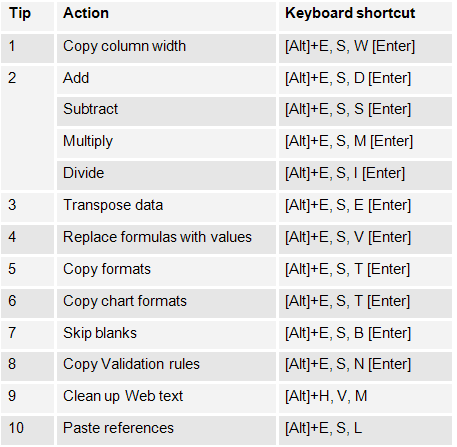
Trong Excel 2007 và 2010, Paste nằm trong nhóm Clipboard ở thẻ Home. Trong Excel 2003, Paste Special trong menu Edit. Đối với những ai hay dùng phím tắt, chúng tôi có một bảng ở cuối bài, bao gồm những phím tắt để thực hiện hành động phổ biến.

1: Copy chiều rộng của cột

Khi copy dữ liệu sang một cột mới, độ dài của cột sẽ không tự động điều chỉnh sao cho phù hợp với giá trị mới. Chỉ với một cú kích thêm, bạn có thể copy chiều rộng gốc của cột tới cột mục tiêu:

a. Chọn dữ liệu cần copy và nhấn [Ctrl] + C để copy giá trị đã chọn tới Clipboard.

b. Chọn một ô trong cột mục tiêu.

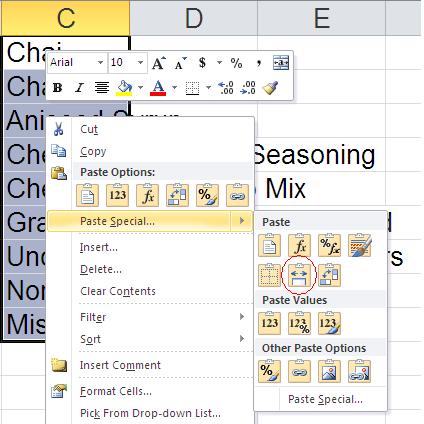
c. Ở thẻ Home, kích vào lựa chọn Paste trong nhóm Clipboard và chọn Keep Source Column Widths. Lựa chọn này sẽ yêu cầu thêm một bước nữa khi bạn sử dụng Excel 2007: Chọn Paste Special từ menu Pastedạng drop-down. Tiếp đến, kích vào lựa chọn Column Widths trong mục Paste và kích OK.

Excel sẽ copy dữ liệu và chiều rộng gốc của cột vào ô mục tiêu.

Copy chiều rộng của cột

2: Thực hiện các phép tính

Người dùng có thể sử dụng Paste Special để cộng, trừ, nhân và chia. Chỉ cần điền số rồi nhấn [Ctrl] + C. Sau đó, chọn giá trị bạn muốn thay đổi bằng số vừa mới điền và kích Paste Special trong nhóm Clipboard. Ở cửa sổ kết quả, kích vào phép tính phù hợp rồi nhấn OK. Excel sẽ thực hiện hành động tương ứng bằng cách sử dụng giá trị bạn mới copy vào Clipboard.

Người dùng cũng có thể thực hiện các phép tính với nhiều giá trị. Sử dụng quá trình tương tự như bên trên, nhưng copy một dãy các giá trị thay vì chỉ copy một như bên trên. Excel sẽ không để ý tới kích thước nếu không đủ, nó chỉ thực hiện các phép tính lần lượt theo thứ tự các giá trị đã copy.

3: Hoán đổi dữ liệu

Excel cung cấp cho người dùng tính năng hoán đổi, nhưng đôi khi Paste Special lại là cách nhanh hơn khi thực hiện việc này. Chọn dữ liệu ngồn và thực hiện theo các hành động sau:

a. Nhấn [Ctrl] + C để copy dữ liệu vào Clipboard.

b. Chọn ô trên cùng bên trái của dòng mục tiêu.

c. Kích vào thẻ Home (nếu cần) và chọn Transpose từ menu Paste dạng drop-down.

Đó chính là những gì người dùng cần làm. Từ giờ, bạn có thể copy một cột dữ liệu tới một hàng và ngược lại.

4: Thay thế công thức bằng kết quả đã tính toán

Thi thoảng, người dùng có thể muốn thay thế công thức với giá trị thực tế của nó. Ví dụ, bạn muốn thay thế một dãy hàm RAND() với giá trị của nó thay vì cho phép công thức này tự tính toán. Đây là một tác vụ thông dụng đối với Paste Special. Để copy công thức với giá trị của chúng, thực hiện theo những hành động sau:

a. Chọn một dãy các công thức rồi nhấn [Ctrl] + C.

b. Trong nhóm Clipboard, kích vào menu Paste dạng drop-down.

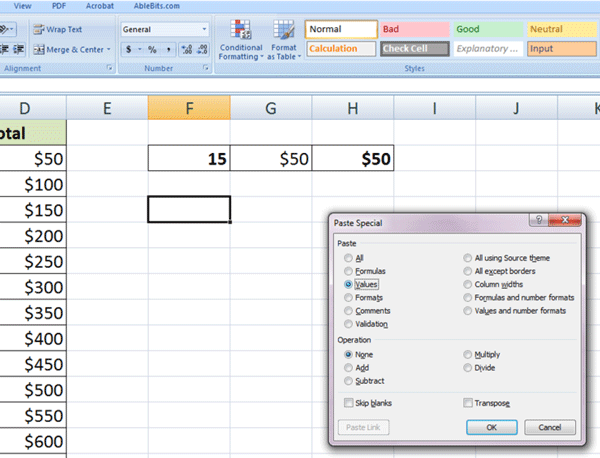
c. Chọn Values.

Thực hiện như vậy để thay thế các công thức với giá trị thực của chúng. Trước khi sử dụng phương pháp này, có thể bạn muốn sao lưu công việc của mình để đề phòng.

Thay thế công thức bằng kết quả đã tính toán

Thủ thuật sử dụng chuột để thực hiện tác vụ:

a. Chọn dãy.

b. Phải chuột vào đường biên và kéo dãy đó tới cột (hoặc hàng) bên cạnh.

c. Kéo dãy đã chọn quay trở lại nguồn. Điều này sẽ bắt Excel hiển thị menu phím tắt, mà không cần chuyển các giá trị đã chọn.

d. Chọn Copy Here As Values Only.

5: Copy định dạng

Hầu hết chúng ta sử dụng Format Painter để copy định dạng từ ô này sang ổ khác hoặc sang một hàng nào đó. Tuy nhiên, khi sử dụng Format Painter có đôi chút bất tiện với toàn bộ cột hoặc dòng. Dưới dây là cách sử dụng Paste Special để thay thế:

a. Chọn ô có chứa định dạng bạn muốn copy và nhấn [Ctrl] + C.

b. Kích vào bên trong cột hoặc dòng bạn muốn định dạng. (Nhấn [Ctrl] + Spacebar để lựa chọn toàn bột cột hoặc [Shift] + Spacebar để chọn toàn bộ hàng).

c. Với cột hoặc hàng đã chọn, chọn Formatting từ menu Paste dạng drop-down trong nhóm Clipboard. Excel 2007 yêu cầu thêm một bước phụ nữa: Chọn Paste Special từ menu Paste dạng drop-down, kích Formatstrong mục Paste và kích OK.

6: Copy định dạng biểu đồ

Người dùng có thể phải mất nhiều công sức để định dạng cho biểu đồ sao cho thật đẹp và sau đó lại phải thực hiện lại tất cả công việc tương tự với loại dữ liệu khác. Trong trường hợp này, đừng nên tái định dạng lại biểu đồ mới mà hãy sử dụng Paste Special. Giả thuyết này cũng tương tự như cách số 5, nhưng các bước thực hiện có đôi chút khác biệt:

a. Chọn biểu đồ với định dạng bạn muốn copy và nhấn [Ctrl] + C.

b. Chọn biểu đồ bạn muốn định dạng rồi chọn Paste Special từ menu Paste dạng drop-down. Excel sẽ hiển thị hộp thoại Paste Special, với 3 lựa chọn.

c. Chọn Formats và kích OK.

Excel phản ứng khác biệt khi copy định dạng biểu đồ, nhưng nó có thể dễ dàng hoàn thành tác vụ.

7: Bỏ qua một loạt các ô có giá trị trống

Sử dụng lựa chọn Skip Blanks, bạn có thể thay thế giá trị hiện tại trong khi vẫn bỏ qua những ô không có giá trị trong dữ liệu gốc. Nói theo cách khác, nếu có một ô trống trong dữ liệu gốc và một giá trị trong dãy cần paste tương ứng, lựa chọn này không thay thế giá trị hiện tại bằng ô trống. Bạn có thể sử dụng nó với tất cả các lựa chọn khác:

a. Chọn dãy dữ liệu gốc và nhấn [Ctrl] + C.

b. Chọn ô trên cùng bên trái ở dãy mục đích.

c. Từ menu Paste dạng drop-down rồi chọn Paste Special.

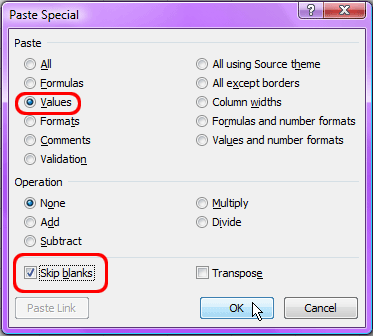
d. Tích vào lựa chọn Skip Blanks và kích vào OK.

Excel sẽ không ghi đè giá trị hiện tại bằng ô trống.

Bỏ qua một loạt các ô có giá trị trống

8: Copy Data Validation

Sau khi bỏ thời gian ra để thiết lập rule hoặc danh sách Data Validation để cải thiện nhập dữ liệu, có thể bạn sẽ muốn áp dụng rule tương tự đối với ô hoặc dãy khác. Tin tốt là bạn không phải thực hiện lại toàn bộ các bước bên trên. Sử dụng Paste Special, bạn chỉ việc copy lại là được:

1. Chọn ô có chứa rule Data Validation và nhấn [Ctrl] + C.

2. Chọn ô mục tiêu cần paste.

3. Từ menu Paste dạng drop-down, chọn Paste Special.

4. Kích vào lựa chọn Validation rồi kích vào OK.

Thiết lập Data Validation có thể gây nhàm chán và tốn thời gian; Paste Special là cách dễ dàng hơn nhiều!

9: Xóa văn bản trên Web

Khi copy văn bản từ Web, bạn có thể gặp rắc rối bởi Excel vẫn giữ nguyên định dạng gốc. Nhìn chung, đây không phải là điều bạn muốn. Nếu bạn đã kích hoạt tính năng Excel’s Show Paste Options (có trong bảngAdvanced của hộp thoại Excel Options), bạn sẽ thấy icon Clipboard ngay lập tức sau khi dán đoạn văn bản vào trong bảng tính. Người dùng có thể chọn Match Destination Formatting từ menu Clipboard dạng drop-down để loại bỏ những định dạng không cần thiết.

Nếu đang sử dụng Excel 2010, chắc hẳn bạn sẽ thấy thích khi sử dụng giải pháp Paste Special này:

a. Copy đoạn văn bản từ trên Web.

b. Trong Excel, kích vào nơi bạn muốn insert đoạn văn bản.

c. Chọn Paste từ menu dạng drop-down và chọn Match Destination Formatting.

Sử dụng lựa chọn này để copy dữ liệu ngoài, không chỉ văn bản Web vào Excel.

10: Paste quy chiếu

Người dùng có thể quy chiếu một ô bằng cách dẫn địa chỉ một ô với dấu bằng. Ví dụ, điền =A1 để quay trở lại nội dung của ô A1. Thông thường, chúng ta sử dụng những quy chiếu này ở những biểu thức và công thức lớn hơn. Thi thoảng, chúng ta vẫn quy chiếu một ô với chính nó. Paste Link có thể giúp khi quy chiếu nhiều ô:

a. Chọn dãy cần quy chiếu rồi nhấn [Ctrl] + C.

b. Chọn ô mục tiêu rồi nhấn Paste Link từ menu Paste dạng drop-down.

Sử dụng Paste Link nhanh hơn so với việc quy chiếu thủ công.

Phím tắt cho những hành động Paste.

Phím tắt cho những hành động Paste.

Lamle (Theo Techrepublic)

Nguồn: quantrimang.com

Thứ Năm, 5 tháng 1, 2012

127 phương trình lượng giác trong bộ đề tuyển sinh đại học 2012

images[1]127 phương trình lượng giác trong bộ đề tuyển sinh đại học gồm 3 tập của Nhà xuất bản Giáo dục. Nhiều câu phương trình lượng giác trong các đề thi đại học có dạng gần giống với các đề thi này. Tài liệu được tổng hợp bởi thầy Trần Xuân Bang, GV Toán, trường THPT chuyên Quảng Bình.

Tải về file PDF: 127 phương trình lượng giác

Thứ Tư, 4 tháng 1, 2012

Bảo vệ tài khoản Yahoo với xác minh đăng nhập 2 bước

Mình may mắn không mất tài khoản Gmail trong đợt bị hack Steam vì nhờ sử dụng đăng nhập xác minh 2 bước của Google thì nay với Yahoo bạn cũng có thể bật tính năng tương tự để bảo vệ tài khoản Yahoo của mình.
xac minh 2 buoc yahoo

Hiện tại thì tính năng bảo mật này chỉ mới áp dụng cho Yahoo! ở một số quốc gia như : Mỹ, Ấn Độ, Philippines và Canada. Các quốc gia khác dự kiến sẽ được áp dụng vào tháng 3 năm 2012.

Để đăng ký sử dụng tính năng này bạn vào đây để đăng ký:

https://edit.yahoo.com/commchannel/sec_chal_manage

Sau khi đăng nhập vào bạn check vào ô Check this box turn on second sign-in verification.

Sau đó bạn sẽ có 2 tùy chọn là xác minh bằng câu hỏi bảo mật và tin nhắn điện thoại hoặc chỉ xác minh bằng tin nhắn điện thoại.

Bạn chọn cho mình phương pháp xác minh xong out ra đăng nhập lại sẽ thấy tính năng này được kích hoạt.